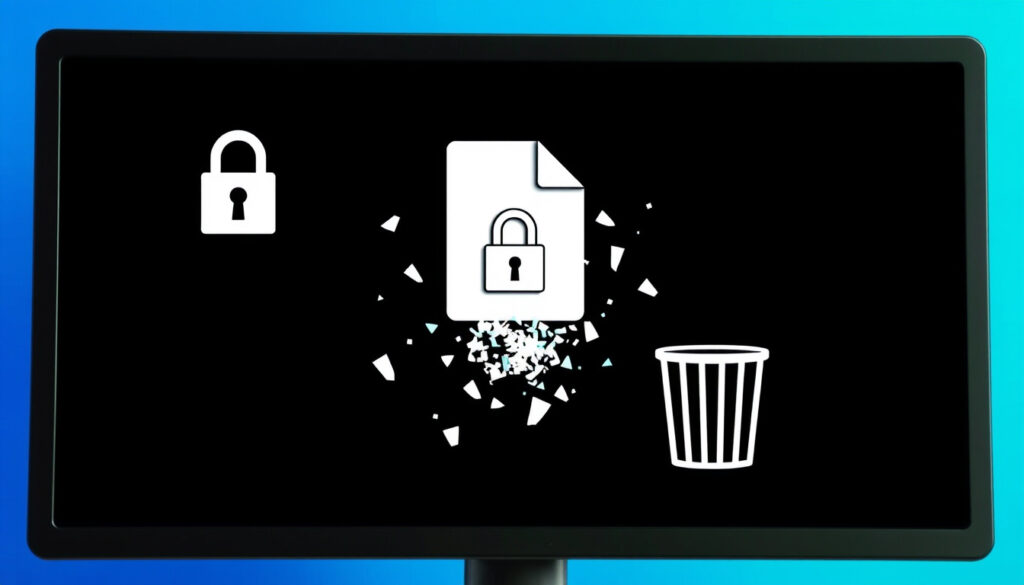
Tiedostojen turvallinen poisto: Miten poistaa tiedostot pysyvästi
Oletko koskaan miettinyt, mitä tapahtuu tiedostoillesi, kun tyhjennät roskakorin? Todellisuudessa ne jäävät edelleen kiintolevylle odottamaan palauttamista. Tämä opas näyttää, miten voit poistaa tiedostot pysyvästi ylikirjoitusmenetelmillä, ja miksi turvallinen poisto on olennainen osa tietoturvaa.
Ylikirjoituskerrat turvallisessa poistossa: 3–7 standardista riippuen ·
Yleisin standardi: DoD 5220.22-M ·
Ilmaisia työkaluja: Eraser, CCleaner, BleachBit ·
Tiedostojen palautusmahdollisuus normaalin poiston jälkeen: Kyllä, ellei ylikirjoiteta ·
SSD-levyjen erityispiirteet: TRIM-komento vaikeuttaa turvallista poistoa
Pikakatsaus
- Ylikirjoitus estää tiedoston palautuksen (BSI Saksan liittovaltion tietoturvavirasto)
- Roskakori ei poista tietoja pysyvästi (University of Pennsylvania ISC)
- SSD-levyjen turvallinen poisto on monimutkaisempaa (BSI Saksan liittovaltion tietoturvavirasto)
- Pilvitallennuksen poiston varmuus vaihtelee (BSI Saksan liittovaltion tietoturvavirasto)
- macOS:n Secure Empty Trash on poistettu uusimmista versioista (MacPaw (tietoturvaohjelmistovalmistaja))
- Ylikirjoitusstandardit ovat edelleen käytössä (MacPaw (tietoturvaohjelmistovalmistaja))
- Käytä levykohtaisia työkaluja (SDelete, Disk Utility) (Microsoft Learn (Sysinternals-dokumentaatio))
- Harkitse salausta ennen poistoa (Microsoft Learn (Sysinternals-dokumentaatio))
Alla oleva taulukko tiivistää keskeiset faktat tiedostojen turvallisesta poistosta yhdellä silmäyksellä.
| Standardit | DoD 5220.22-M, NIST 800-88, Gutmann |
| Työkalut | Eraser, CCleaner, BleachBit, Disk Utility, shred |
| Huomioitavaa | SSD-levyillä TRIM heikentää turvallisuutta; varmuuskopioi tärkeät tiedot |
Miten varmistaa, että poistetut tiedostot eivät ole palautettavissa?
Ylikirjoitusmenetelmät
- Ylikirjoitus vähintään kolme kertaa – Saksan liittovaltion tietoturvavirasto BSI (BSI Saksan liittovaltion tietoturvavirasto) toteaa, että ehjillä kiintolevyillä erikoisohjelmisto voi tuhota dataa ylikirjoittamalla sen yhdellä tai useammalla passilla valitulla merkkijonolla tai satunnaisluvulla.
- DoD 5220.22-M -standardi määrittää kolmen ylikirjoituspassin menetelmän, ja Gutmannin menetelmä käyttää jopa 35 passia. UPennin tietoturvaohje (University of Pennsylvania ISC) suosittelee Windowsille PGP Desktopin Shred-toimintoa ja Heidi Eraseria.
- Ylikirjoitus on yleensä riittävä menetelmä ehjillä kiintolevyillä, mutta BSI (BSI Saksan liittovaltion tietoturvavirasto) varoittaa, ettei se ole kaikissa tallennusmedioissa yhtä luotettava.
Yksittäisen käyttäjän kohdalla kolmen ylikirjoituspassin menetelmä riittää estämään palautuksen tavallisilla palautustyökaluilla. Ilman ylikirjoitusta poistetut tiedostot ovat palautettavissa jopa vuosien jälkeen.
Ilmaiset työkalut turvalliseen poistoon
- Eraser (Windows) – UPennin suosittelema (University of Pennsylvania ISC) työkalu, joka tukee useita ylikirjoitusstandardeja.
- SDelete (Windows, komentorivi) – Microsoftin Sysinternals-työkalu (Microsoft Learn (Sysinternals-dokumentaatio) tukee tiedostojen ja hakemistojen poistamista, ja sen optio -p määrittää ylikirjoituspassien määrän.
- BleachBit (Windows, Linux) – Avoimen lähdekoodin työkalu, joka tyhjentää välimuistin ja poistaa tiedostot turvallisesti.
- Disk Utility (macOS) – Applen oma työkalu, joka tarjoaa secure deletion -toiminnot (University of Pennsylvania ISC).
Käyttöjärjestelmäkohtaiset ohjeet
- Windows 10/11: Käytä SDelete-komentoa:
sdelete -p 3 tiedosto.txt. Vapaan tilan pyyhintään:cipher /w:C:(Microsoft Tech Community (Windows Insider -keskustelu). Katso myös Lataa Windows 11 ilmaiseksi – virallinen opas ja yhteensopivuus. - macOS: Vanhemmissa versioissa Finderin Secure Empty Trash ylikirjoittaa tiedostot useita kertoja (Wellesley College (oppilaitoksen tietotuki). Uusissa versioissa (Ventura+) käytä Terminalia:
rm -P tiedosto.txt(kolminkertainen ylikirjoitus) (MacPaw (tietoturvaohjelmistovalmistaja). - Linux:
shred -n 3 tiedosto.txt(kolme ylikirjoituspassia).wipejaddovat vaihtoehtoja. Lisätietoa Kuinka muuttaa tiedoston oikeuksia Linuxissa – chmod-opas.
Windows-käyttäjä: SDelete on nopein ja luotettavin työkalu, koska se on Microsoftin virallinen ratkaisu. Mac-käyttäjä: rm -P -komento on yksinkertaisin tapa, mutta vaatii komentorivin käyttöä.
Miten tämä toimii käytännössä? Ylikirjoitus korvaa alkuperäiset tiedot satunnaisilla merkeillä, jolloin palautustyökalut eivät pysty lukemaan alkuperäistä sisältöä. Ilman tätä vaihetta tiedostot voidaan palauttaa jopa roskakorin tyhjentämisen jälkeen.
Miten poistaa pysyvästi tiedostot, joita ei voi poistaa?
Lukittujen tiedostojen poisto
- Tiedosto voi olla lukittu, jos se on käytössä – esimerkiksi järjestelmäprosessi tai toinen käyttäjä saattaa avata tiedoston, jolloin käyttöjärjestelmä estää poiston.
- Käytä komentoriviä tai turvallisen poiston työkaluja – Windowsissa SDelete (Microsoft Learn (Sysinternals-dokumentaatio) voi pyyhkiä vapaan tilan, mutta se ei poista aktiivisesti käytössä olevia tiedostoja.
- Erityiset työkalut: LockHunter (Windows) vapauttaa lukitukset ja poistaa tiedostot uudelleenkäynnistyksen yhteydessä.
Järjestelmätiedostojen varovainen käsittely
- Järjestelmätiedostojen poisto voi rikkoa käyttöjärjestelmän – Windowsin System32-kansiossa tai macOS:n Library-kansiossa olevien tiedostojen poistaminen voi estää tietokoneen käynnistymisen.
- Käyttäjän henkilökohtaiset tiedostot on turvallista poistaa – asiakirjat, kuvat ja videot eivät vaikuta järjestelmän toimintaan.
- Käytä levykuvausta varmuuskopiointiin ennen poistoa – varmista, ettei tärkeitä tietoja katoa.
The pattern: Lukittujen tiedostojen poisto vaatii erikoistyökaluja, mutta järjestelmätiedostoja ei pidä poistaa ilman varmuuskopiota. Turvallisin tapa on käyttää levykohtaisia työkaluja, jotka osaavat käsitellä tiedoston lukituksia.
Vapauttaako tiedostojen poisto todella tilaa?
Mitä tapahtuu tilalle poiston jälkeen
- Poisto vapauttaa tilaa, mutta roskakori säilyttää tiedostot – kun poistat tiedoston, se siirtyy roskakoriin, eikä tilaa vapaudu ennen kuin tyhjennät roskakorin.
- Tila vapautuu vasta kun roskakori tyhjennetään – tämän jälkeen tiedoston merkintä poistetaan tiedostojärjestelmästä, mutta itse tiedosto säilyy kiintolevyllä ylikirjoittamattomana (BSI Saksan liittovaltion tietoturvavirasto).
Roskakorin tyhjentämisen merkitys
- Roskakorin tyhjentäminen ei poista tietoja pysyvästi – tiedostot ovat edelleen palautettavissa palautustyökaluilla (Wellesley College (oppilaitoksen tietotuki).
- Ylikirjoitus on ainoa tapa varmistaa, ettei tietoja voida palauttaa – pelkkä roskakorin tyhjennys ei riitä.
Jos myyt tai hävität tietokoneen ilman turvallista poistoa, kuka tahansa voi palauttaa tiedostot ilmaisilla työkaluilla. Tämä koskee erityisesti kannettavia tietokoneita ja ulkoisia kiintolevyjä.
The trade-off: Tilan vapautuminen on nopeaa roskakorin kautta, mutta turvallisuus kärsii. Ylikirjoitus vie aikaa, mutta se on ainoa tapa varmistaa, ettei arkaluonteisia tietoja jää levylle.
Miksi tallennustila on edelleen täynnä, vaikka poistin tiedostoja?
Väliaikaistiedostot ja välimuisti
- Poistetut tiedostot saattavat jäädä väliaikaistiedostoihin – Windowsin Temp-kansio ja macOS:n välimuisti säilyttävät tiedostoja, jotka eivät poistu roskakorin kautta.
- Väliaikaistiedostot vievät useita gigatavuja – esimerkiksi selaimen välimuisti, päivitysten asennustiedostot ja järjestelmän väliaikaistiedostot.
- Tyhjennä väliaikaistiedostot – Windowsissa
%temp%, macOS:ssä/tmp/ja Linuxissa/tmp/.
Järjestelmän palautuspisteet
- Järjestelmän palautuspisteet vievät tilaa – Windows luo automaattisesti palautuspisteitä, jotka voivat viedä 5–15 % levyn kokonaistilasta.
- Poista vanhat palautuspisteet – Windowsissa
System Protection-asetuksista voit poistaa vanhat palautuspisteet ja vapauttaa tilaa. - macOS:n Time Machine -varmuuskopiot – paikalliset tilannevedokset vievät tilaa, mutta ne poistuvat automaattisesti, kun tila loppuu.
The pattern: Tallennustila täyttyy usein väliaikaistiedostoista ja järjestelmän palautuspisteistä, eikä roskakorin tyhjentäminen yksin riitä. Systemaattinen puhdistus työkaluilla kuten BleachBit (SecurityMetrics (tietoturvayritys) on tarpeen.
Mitä tiedostoja ei kannata poistaa?
Järjestelmätiedostot
- Järjestelmätiedostojen poisto voi rikkoa käyttöjärjestelmän – Windowsin System32, macOS:n System/Library ja Linuxin /etc/-kansiot ovat kriittisiä.
- Älä poista tiedostoja, joiden tarkoitusta et tiedä – monet järjestelmätiedostot ovat käyttöjärjestelmän toiminnan edellytys.
- Jos tiedosto on lukittu, se on todennäköisesti tärkeä – järjestelmä suojaa kriittisiä tiedostoja lukituksilla.
Käyttöjärjestelmän tärkeät osat
- Käyttäjän henkilökohtaiset tiedostot on turvallista poistaa – asiakirjat, kuvat, videot ja ladattavat tiedostot eivät vaikuta järjestelmän toimintaan.
- Tärkeät järjestelmätiedostot: Ytimen tiedostot (kernel), kirjastot (DLL Windowsissa, dylib macOS:ssä) ja laiteajurit.
- Varmuuskopioi ennen poistoa – varmista, ettei tärkeitä tietoja katoa, vaikka poistaisitkin tarpeettomia tiedostoja.
The catch: Tietämättä poistetut järjestelmätiedostot voivat tehdä tietokoneesta käyttökelvottoman. Ainoa varma tapa on tietää tarkasti, mitä poistat, ja käyttää levykohtaisia työkaluja.
Tiedostojen turvallinen poisto on keskeinen osa tietoturvaa. UPennin tietoturvaohje suosittelee aina ylikirjoitusta ennen tiedostojen hävittämistä.
— University of Pennsylvania ISC (University of Pennsylvania ISC (yliopiston tietoturvakeskus)
Ehjillä kiintolevyillä erikoisohjelmisto voi tuhota dataa ylikirjoittamalla sen yhdellä tai useammalla passilla.
— BSI Saksan liittovaltion tietoturvavirasto (BSI Saksan liittovaltion tietoturvavirasto)
Yhteenvetona: Tiedostojen turvallinen poisto on olennainen osa nykyaikaista tietoturvaa. Pelkkä roskakorin tyhjentäminen ei riitä – tarvitset ylikirjoitusta joko käyttöjärjestelmän omilla työkaluilla tai kolmannen osapuolen sovelluksilla. Suomen käyttäjien kohdalla valinta on selvä: käytä joko SDeleteä Windowsille tai rm -P -komentoa macOS:lle, tai hanki ilmainen Eraser-työkalu, jotta arkaluonteiset tiedostot eivät päädy vääriin käsiin.
techcommunity.microsoft.com, stevefrankns.github.io, security.stackexchange.com, univik.com, techcommunity.microsoft.com
Usein kysytyt kysymykset
Mitä eroa on tavallisella poistolla ja turvallisella poistolla?
Tavallinen poisto siirtää tiedoston roskakoriin ja poistaa sen tiedostojärjestelmästä, mutta itse tiedosto säilyy kiintolevyllä. Turvallinen poisto ylikirjoittaa tiedoston vähintään kolme kertaa, jolloin se ei ole palautettavissa.
Kuinka kauan ylikirjoitus kestää?
Ylikirjoitusaika riippuu tiedoston koosta ja ylikirjoituskertojen määrästä. Esimerkiksi 1 Gt:n tiedoston kolminkertainen ylikirjoitus kestää noin 1–3 minuuttia nykyaikaisella kiintolevyllä.
Toimiiko turvallinen poisto SSD-levyillä?
SSD-levyillä TRIM-komento heikentää turvallisen poiston tehokkuutta, koska se merkitsee tiedostot poistetuiksi fyysisesti. BSI (BSI Saksan liittovaltion tietoturvavirasto) suosittelee salauspohjaista poistoa.
Mikä on paras ilmainen työkalu turvalliseen poistoon?
Windowsille suositellaan Eraseria tai SDeleteä (Microsoft Learn (Sysinternals-dokumentaatio), macOS:lle rm -P -komentoa tai Disk Utilityn secure deletion -toimintoja (Wellesley College (oppilaitoksen tietotuki).
Voinko palauttaa turvallisesti poistetut tiedostot?
Ei, turvallisesti poistetut tiedostot eivät ole palautettavissa, koska ne on ylikirjoitettu vähintään kolme kertaa.
Onko turvallista poistaa tiedostoja USB-muistitikulta?
Kyllä, USB-muistitikulta tiedostot voidaan poistaa turvallisesti käyttäen samoja ylikirjoitusmenetelmiä kuin kiintolevyillä. Kuluminen on kuitenkin huomioitava.
Miten poistan tiedostot pysyvästi Androidilla?
Androidilla turvallinen poisto on monimutkaisempaa. Käytä turvallisen poiston sovelluksia kuten Shreddit, mutta varmista, että sovellus ylikirjoittaa tiedostot eikä vain poista niitä tiedostojärjestelmästä.
Lisaa liittyvia artikkeleita
 Helpot karaoke biisit – 100+ helppoa kappaletta aloittelijoille
 Foreca Kouvola 10 Vrk Sää – Kymmenen Päivän Tarkka Ennuste
 Tori.fi Päijät-Häme – parhaat ilmaisvinkit
 Mos Mosh neule: tanskalaiset Thora-neuleet Zalando ja Sokos
 Benfica – Real Madrid – Tulos, draama ja analyysi
 Myytävät asunnot Tuusniemi – vertaile Oikotie ja Etuovi
 Vaasa vuokra-asunnot – löydä sopiva koti
 S-market Naantali – Osoite, aukioloajat ja yhteystiedot