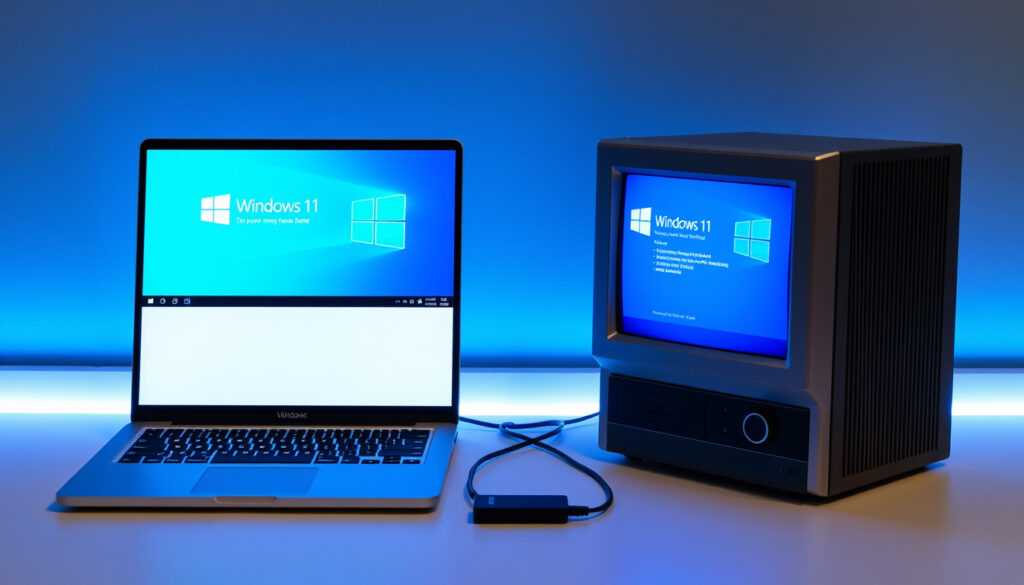
Windows 11 asennus: Täydellinen opas uuteen ja vanhaan koneeseen
Uuden tietokoneen käyttöönotto tai Windows 10:stä päivitys voi tuntua isältä askeleelta — varsinkin kun asennusprosessi vaikuttaa monimutkaiselta. Windows 11:n asentaminen on kuitenkin yksinkertaisempaa kuin miltä näyttää, kun käytössä on oikeat työkalut ja selkeät ohjeet. Tämä opas käsittelee asennuksen vaiheet sekä tuoreille että vanhemmille tietokoneille, ja mukana on tarkat tiedot Microsoftin virallisista lähteistä.
Windows 11 Home hinta: 129,9 € · ISO-tiedoston koko: 5,3 Gt · Virallinen latauslähde: microsoft.com · Päivitys yhteensopiville: ilmainen · Asennusmedia: USB tai DVD
Pikakatsaus
- Yhteensopiville laitteille päivitys on ilmainen (YouTube)
- Windows 11 Home maksaa 129,9 € (Timon tietokoneapu)
- USB-tikun minimikoko on 8 Gt (YouTube)
- Tarkka asennusaika vaihtelee laitteistokohtaisesti (HP Tech Takes)
- Toimiiko TPM-bypass vakaasti kaikilla konfiguraatioilla (HP Tech Takes)
- Windows 11 ISO julkaistiin 2021 (YouTube)
- Rufus lisäsi TPM-ohituksen 2021 (YouTube)
- Tarkista yhteensopivuus ennen asennusta
- Valitse asennusmedia (USB tai DVD)
- Asenna päivitykset asennuksen jälkeen
| Tieto | Arvo |
|---|---|
| Hinta (Home) | 129,9 € |
| ISO-koko | 5,3 Gt |
| Minimi RAM | 4 Gt |
| Minimi tallennustila | 64 Gt |
| Päivitys ilmainen | Kyllä, Windows 10:stä |
| Virallinen tuki | support.microsoft.com |
Voiko Windows 11 asentaa ilmaiseksi?
Windows 11:n hinnoittelu ja saatavuus herättävät usein kysymyksiä. Tässä osiossa käydään läpi, milloin asennus on ilmainen ja milloin lisenssi vaaditaan.
Päivitys Windows 10:stä
Jos tietokoneesi täyttää Windows 11:n järjestelmävaatimukset, päivitys Windows 10:stä on maksuton. YouTube-tutoriaalin mukaan olemassa olevat Windows 10 -lisenssit aktivoituvat automaattisesti päivityksen yhteydessä. Tämä koskee sekä Home- että Pro-versioita.
Uusi asennus lisenssillä
Uuden koneen clean install -asennus vaatii voimassa olevan Windows 11 -lisenssin. Windows 11 Home maksaa 129,9 € (lähde: Timon tietokoneapu). Tuoteavain voidaan syöttää myös asennuksen jälkeen, jolloin aktivoituminen tapahtuu verkossa.
Virallinen lisenssi ostetaan suoraan Microsoftilta tai valtuutetuilta jälleenmyyjiltä. Hinta vaihtelee version mukaan: Home 129,9 €, Pro 219,9 €.
Mitkä ovat Windows 11:n järjestelmävaatimukset?
Windows 11 asettaa aiempaa tiukemmat vaatimukset laitteistolle. Näiden ymmärtäminen on oleellista ennen asennusta.
Prosessori ja muisti
Windows 11 toimii vain 64-bittisillä prosessoreilla. YouTube-tutoriaalin mukaan minimivaatimukset ovat 4 Gt RAM-muistia ja 64 Gt tallennustilaa. Suositeltu RAM on kuitenkin vähintään 8 Gt sujuvaa käyttöä varten.
TPM ja Secure Boot
TPM 2.0 -moduuli ja Secure Boot ovat pakollisia virallisessa asennuksessa. YouTube-lähteen mukaan UEFI-firmware tukee Secure Boot -toimintoa. Tämä tarkoittaa, että vanhemmat BIOS-pohjaiset koneet eivät läpäise virallista yhteensopivuustarkistusta.
Microsoft tarjoaa ilmaisen PC Health Check -sovelluksen yhteensopivuuden tarkistamiseen. Sovellus kertoo, täyttääkö kone vaatimukset.
Miten asennan Windows 11 uuteen koneeseen?
Uuteen koneeseen asennus vaatii asennusmedian luomisen ja käynnistysjärjestyksen muuttamisen.
Lataa ISO
Windows 11 ISO-tiedosto ladataan Microsoftin viralliselta sivustolta. HP Tech Takes -oppaan mukaan ISO-tiedoston koko on noin 5,3 Gt. Lataus kestää internet-yhteyden nopeudesta riippuen 20–60 minuuttia.
Luo asennusmedia
Käynnistä Microsoft Support -sivuston ohjeiden mukaan Media Creation Tool ja valitse “USB flash drive”. Työkalu luo bootattavan USB-tikun. Vaihtoehtoisesti voit käyttää Rufus-työkalua (rufus.ie), joka mahdollistaa myös TPM-bypass-aktivointimuokkauksen.
Poista USB-tikun tiedot ennen käyttöä, sillä se formatoituu. YouTube-lähteen mukaan mukautettu asennus poistaa olemassa olevat osiot — varmuuskopioi tiedot etukäteen.
Voiko Windows 11 asentaa vanhaan koneeseen?
Vanhemmat tietokoneet, jotka eivät täytä TPM 2.0- tai Secure Boot -vaatimuksia, voidaan silti asentaa Windows 11 käyttämällä tiettyjä työkaluja ja asetuksia.
Bypass-vaatimukset
Timon tietokoneapu -sivuston ohjeiden mukaan Rufus-työkalulla voidaan ohittaa TPM- ja Secure Boot -tarkistukset. Toimi seuraavasti:
- Lataa Windows 11 ISO Microsoftin sivustolta
- Lataa Rufus rufus.ie-sivustolta
- Käynnistä Rufus, valitse USB-tikku ja lataa ISO
- Valitse “Remove TPM and Secure Boot checks” -vaihtoehto
- Paina Start ja odota valmistumista
Riskit ja ohjeet
Kone käynnistyy uudelleen useita kertoja asennuksen aikana. Timon tietokoneapu korostaa, että TPM-bypass-asennus ei saa virallista tukea Microsoftilta. Tämä tarkoittaa, että päivitykset voivat toimia poikkeavasti tai turvaominaisuudet voivat olla heikentyneitä.
Vanhassa koneessa kannattaa harkita myös Windows 10:n jatkamista, sillä Microsoft tukee sitä virallisesti vuoteen 2025 asti. HP Tech Takes -sivuston mukaan USB 3.0 -tikkuja suositellaan optimaalisen suorituskyvyn takaamiseksi.
Kauanko Windows 11 asennus kestää?
Asennusaika vaihtelee merkittävästi käytetyn laitteiston ja asennustavan mukaan.
Päivitys vs puhdas asennus
HP Tech Takes -oppaan mukaan päivitys Windows 10:stä kestää tyypillisesti 30–60 minuuttia. Puhdas asennus (clean install) voi kestää 1–2 tuntia riippuen internet-yhteyden nopeudesta ja laitteiston suorituskyvystä.
Vaikuttavat tekijät
Asennuksen kestoaikaan vaikuttavat seuraavat tekijät:
- Prosessorin nopeus — nopeammat prosessorit lyhentävät aikaa
- RAM-määrä — alle 8 Gt voi hidastaa asennusta
- Tallennustilan tyyppi — SSD on huomattavasti nopeampi kuin HDD
- Internet-yhteys — päivityslatausten nopeus vaikuttaa
- USB-tikun tyyppi — USB 3.0 on nopeampi kuin USB 2.0
HP Tech Takes raportoi, että asennusprosessi kestää noin 1–2 tuntia internet-yhteyden nopeudesta riippuen. Varaa siis reilusti aikaa ja varmista, että virtalähde on kytkettynä.
Vahvistetut tiedot
- Ilmainen päivitys yhteensopiville laitteille Windows 10:stä
- Windows 11 Home maksaa 129,9 €
- TPM 2.0 pakollinen virallisessa asennuksessa
- USB-tikun minimikoko on 8 Gt
- Rufus mahdollistaa TPM-bypass-asennuksen
- Windows 11 on vain 64-bittinen käyttöjärjestelmä
Epävarmat tiedot
- Tarkka asennusaika vaihtelee laitteistokohtaisesti
- TPM-bypass-asennuksen pitkäaikainen vakaus
- Toimiiko Windows Update moitteettomasti bypass-asennuksessa
Asennuksen vaiheet
Seuraavat vaiheet ohjeistavat Windows 11:n asentamisen USB-tikulta sekä uuteen että vanhaan tietokoneeseen:
- Lataa ISO-tiedosto — Siirry microsoft.com-sivustolle ja lataa Windows 11 ISO (5,3 Gt) (Microsoft Support)
- Valitse asennusmedia — Käytä Media Creation Toolia viralliseen asennukseen tai Rufusta vanhoille koneille (YouTube)
- Luo bootattava USB — Käynnistä Rufus, valitse USB-tikku (minimi 8 Gt), lataa ISO ja paina Start
- Muuta käynnistysjärjestys — Paina käynnistyksessä Delete, F2 tai F12 ja valitse USB käynnistyslaitteeksi (HP Tech Takes)
- Valitse kieli ja asetukset — Asennuksen alussa valitaan kieli, näppäimistö ja aikavyöhyke
- Valitse asennustapa — Päivitys säilyttää tiedostot, mukautettu asennus poistaa osiot
- Anna tuoteavain — Tuoteavain voidaan syöttää myöhemmin; olemassa oleva lisenssi aktivoituu automaattisesti (YouTube)
- Odota valmistumista — Kone käynnistyy uudelleen useita kertoja; asennus kestää 30 min – 2 tuntia
- Asenna päivitykset — Asennuksen jälkeen asenna uusimmat Windows-päivitykset täyden toiminnallisuuden varmistamiseksi
Näin asiantuntijat kommentoivat
“Rufus: Työkalu, jolla teet asennusmedian USB-tikulle. Sen avulla voidaan myös ohittaa Windowsin asettamat laitteistotarkistukset.”
— Timon tietokoneapu (suomenkielinen tekniikka-blogi)
“Windows 11 is available only as a 64-bit OS for 64-bit CPUs. This means 32-bit systems are not supported.”
— YouTube-tutoriaali (tekninen asennusopas)
Aiheeseen liittyvää: parhaat ilmaiset AI-työkalut · suomi-englanti kääntäjä
Erityisesti vanhoille koneille, jotka eivät täytä vaatimuksia, ilmainen asennus vanhaan koneeseen tarjoaa tarkat vaiheet ISO-tiedoston lataukseen ja asennukseen.
Usein kysytyt kysymykset
Paljonko Windows 11 lisenssi maksaa?
Windows 11 Home maksaa 129,9 € ja Pro 219,9 €. Lisenssi ostetaan Microsoftilta tai valtuutetuilta jälleenmyyjiltä.
Kauanko Windows 11 on ilmainen?
Windows 10:stä päivitys yhteensopiville laitteille on ilmainen. Uusi asennus vaatii aina lisenssin.
Paljonko Windows 11 asennus vaatii muistia?
Minimissään 4 Gt RAM-muistia, mutta suositeltu on 8 Gt sujuvaa käyttöä varten. Tallennustilaa vaaditaan vähintään 64 Gt.
Miten lataan Windows 11?
Lataa ISO-tiedosto microsoft.com-sivustolta tai käytä Media Creation Toolia USB-tikun luomiseen suoraan (Microsoft Support).
Miten päivitän Windows 11:een?
Jos kone täyttää vaatimukset, päivitys tapahtuu Windows Updaten kautta tai lataamalla ISO-tiedosto ja valitsemalla “Päivitä tämä tietokone nyt”.
Miten teen Windows 11 asennuslevyn muistitikulle?
Käytä Media Creation Toolia (viralliset koneet) tai Rufusta (vanhat koneet). Liitä vähintään 8 Gt USB-tikku, valitse ISO-tiedosto ja paina Start (YouTube-tutoriaali).
Miten saan Windows 11 ISO-tiedoston?
ISO-tiedosto ladataan ilmaiseksi microsoft.com/download -sivustolta. Koko on noin 5,3 Gt.
Lisaa liittyvia artikkeleita
 Ilves – SJK 27.6.2026: Ottelun ennakko, aika ja paikka
 Bakerin kystan jumppaohjeet – turvalliset liikkeet
 Lataa Windows 11 ilmaiseksi – virallinen opas ja yhteensopivuus
 Lantionpohjan harjoitukset: parhaat liikkeet ja tekniikka
 Medicin Man lounas Hyvinkäällä – lounasajat ja menu
 Koiran silmä rähmii – oireet, syyt ja kotihoidon ohjeet
 Stockmann Hullut Päivät 2025 – syksyn ja kevään ajankohdat